Visualizzazione post con etichetta Computer. Mostra tutti i post

domenica 6 marzo 2011

Scoprire e bloccare chi utilizza la nostra rete wireless


Molte volte capita che la vostra connessione internet sia molto rallentata.
Le cause sono 2 o oggi ricevete una banda molto bassa o c'è qualcuno che utilizza la vostra linea wireless.
Per la seconda causa molte persone sottovalutano questo perchè è pericoloso se qualcuno sfrutta la vostra linea wifi.

I pericoli sono tanti faccio un esempio.
Magari uno sconosciuto usa la vostra linea wireless e si collega a internet minacciando un'alltra persona dai social network
la persona che ha ricevuto la minaccia decide di rivolgersi alla polizia postale che si occupa dei sopprusi via internet (pedofilia, truffe online, ecc..).
Dopo alcuni giorni di indagine la polizia postale non verrà dalla persona che ha minacciato ma da voi proprietari della linea wireless e voi come riuscirete a difendervi da falsi accuse ?


Per riccorrere a precauzioni allora per prima cosa occorre vedere chi utilizza la nostra linea wifi con un programmino gratuito.
Il programma lo potete scaricare qui.
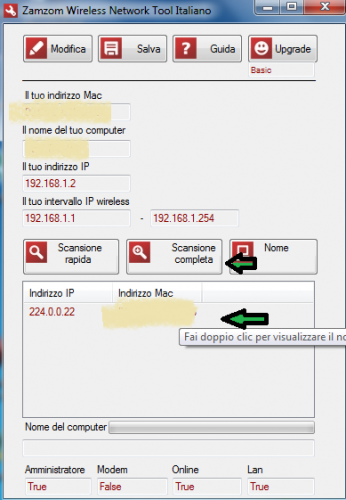
Una volta scaricato e installato dovrebbe apparirvi questa schermata

la prima freccia indica di cliccare su Scansione completa per ricercare gli utenti connessi alla vostra linea wireless.
una volta completata in basso troverete tutta la lista degli utenti in particolare il suo indirizzo ip interno nella rete e il mac della sua periferica wireless in questo caso io ho nascosto i dati per privacy.
Ora che abbiamo capito che qualche scroccone utilizza la nostra linea è opportuno prendere precauzioni.
I consigli che posso fornirvi sono:
  • utilizzare una protezione WPA o meglio ancora WPA2 perchè sono molto sicure.
  • impostare il controllo dei mac ovvero che solo determinati pc che hanno quel mac address possono connettersi alla linea wifi
  • posizionare il modem wifi in un punto centrale della casa o dell'ufficio in modo che fuori non arrivi il segnale wifi.
Per i primi 2 punti consigli non sto qui a dirvi come si fa perchè per ogni modem il procedimento è diverso ma l'unico spunto che posso dirvi è di aprire il browser ed entrare nelle configurazioni del modem digitando sul barra degli indirizzi http://192.168.1.1/ e nella sezione wireless cambiare il tipo di protezione e il controllo mac o controllo accesso.
Nel caso 192.168.1.1 non dovesse funzionare basta andare sul libretto del modem e vedere l'indirizzo giusto.
In questo modo non avremo problemi da scrocconi.

domenica 7 novembre 2010

Amministrare un computer remoto con VNC


VNC è l'acronimo di Virtual Network Computing: si tratta di un software eccellente - ed estremamente semplice da utilizzare - che permette di amministrare qualunque computer collegato alla Rete Internet (oppure un personal computer collegato alla propria rete locale LAN) in remoto visualizzandone il desktop proprio come se si fosse seduti dinanzi ad esso.

Le possibilità offerte da VNC sono, quindi, enormi: è possibile gestire personal computer di amici, clienti, colleghi e collaboratori che sono situati anche a migliaia di chilometri di distanza (a patto che siano collegati ad Internet e dispongano del server VNC installato...). In questo modo si può, per esempio, abbattere i costi dell'assistenza tecnica: non è necessario spostarsi personalmente con l'autovettura, il treno, l'aereo, per risolvere un problema presentatosi su un personal computer che si trova a piccola o grande distanza: VNC permetterà di gestire il computer visualizzando in remoto quanto viene mostrato sullo schermo.
E' possibile, poi, grazie a VNC, operare su personal computer collegati in rete locale LAN (a patto che siano raggiungibili mediante protocollo TCP/IP), cosa particolarmente utile, quando, ad esempio, tali computer non siano dotati di tastiera e/o mouse. Qualora si disponga di una connessione a banda larga è possibile, per esempio, destinare uno o più personal computer, collegati in rete locale, a server web/FTP: VNC consente di amministrare questi computer anche qualora ad essi non sia fisicamente collegato un monitor!

VNC - udite, udite... - è poi multipiattaforma: il programma è distribuito non solo in versione Windows, ma anche in versione Unix/Linux e MAC. VNC è poi in grado di amministrare in remoto macchine che montano un sistema operativo differente da quello che si utilizza: ad esempio, è possibile gestire un computer remoto sul quale è installato Linux da una macchina che fa uso di una qualsiasi versione Windows (e viceversa).

Per prima cosa, scaricate la versione di VNC per il sistema operativo che state utilizzando. La versione per Windows è prelevabile da questa pagina. Se siete interessati, invece, alle versioni Unix e MAC cliccate qui.

Avviate l'installazione di VNC facendo doppio clic sul file eseguibile. Il file di setup consente, infatti, sia l'installazione del modulo server sia quella del modulo client.
Il server è il programma che deve essere installato sul personal computer che si desidera possa essere amministrabile, da remoto, mediante l'utilizzo di VNC; il client è invece un piccolo programma che permette di gestire, da remoto, una macchina sulla quale sia stato preventivamente installato e configurato il server di VNC.

Per installare entrambi i moduli, durante la procedura di installazione selezionate l'opzione Full installation. Se volete installare solo il modulo viewer (client) disattivate l'opzione VNC Server.
In ogni caso, verranno create le apposite icone nel menù Programmi di Windows.

Il client si chiama vncviewer.exe: se desiderate amministrare una macchina remota dal vostro personal computer non dovrete far altro che avviare dal menù Programmi di Windows, Run VNC Viewer.
Tenete presente che se siete interessati solo al modulo Viewer, potete prelevarlo da qui (220 KB circa).

Supponiamo, invece, che si desideri rendere il personal computer amministrabile da remoto. Una volta completata la fase di setup, per fare in modo che il personal computer sul quale viene installato il server VNC sia sempre accessibile da remoto, è necessario installare VNC come servizio in modo tale che il server venga avviato, in modo automatico, ogni volta che si accende la macchina e si accede al sistema operativo. VNC è installabile come servizio di sistema cliccando su Avvio/Start quindi su Programmi, RealVNC, Administrative Tools, Install WinVNC Service. VNC è, comunque, eliminabile dalla lista dei servizi che devono essere avviati insieme con il sistema operativo, cliccando sulla voce Remove WinVNC Service.
A questo punto cliccate su Avvio/Start quindi su Programmi, VNC e cliccate sulla voce Run WinVNC (App Mode). Verrà visualizzata la finestra che segue:


Si tratta della finestra delle proprietà per il vostro server VNC. Solitamente è necessario soltanto specificare una password. Tale password vi consentirà di amministrare, da remoto, il computer sul quale avete installato il server di VNC.
Attraverso questa finestra è possibile, eventualmente, attivare funzionalità avanzate, come la disabilitazione di tastiera/mouse locali/remoti.